
QR kodu hazırla
LivaGoo sipariş e-postanı ikinci bir cihazda aç veya QR kodu yazdır.
Cihazını seç ve görselleri adım adım takip et. Tüm ekran örnekleri LivaGoo tarafından hazırlandı ve nereye dokunacağını açıkça gösterir.
eSIM’i seyahatten önce Wi-Fi üzerinden kurman en iyisidir. Varış noktasında etkinleştirebilirsin.
LivaGoo sipariş e-postanı ikinci bir cihazda aç veya QR kodu yazdır.
eSIM profilini indirmek için Wi-Fi veya mobil veri gerekir.
Telefonun eSIM desteklemeli ve operatör kilidi olmamalıdır.
Menü adları model ve yazılım sürümüne göre biraz değişebilir.
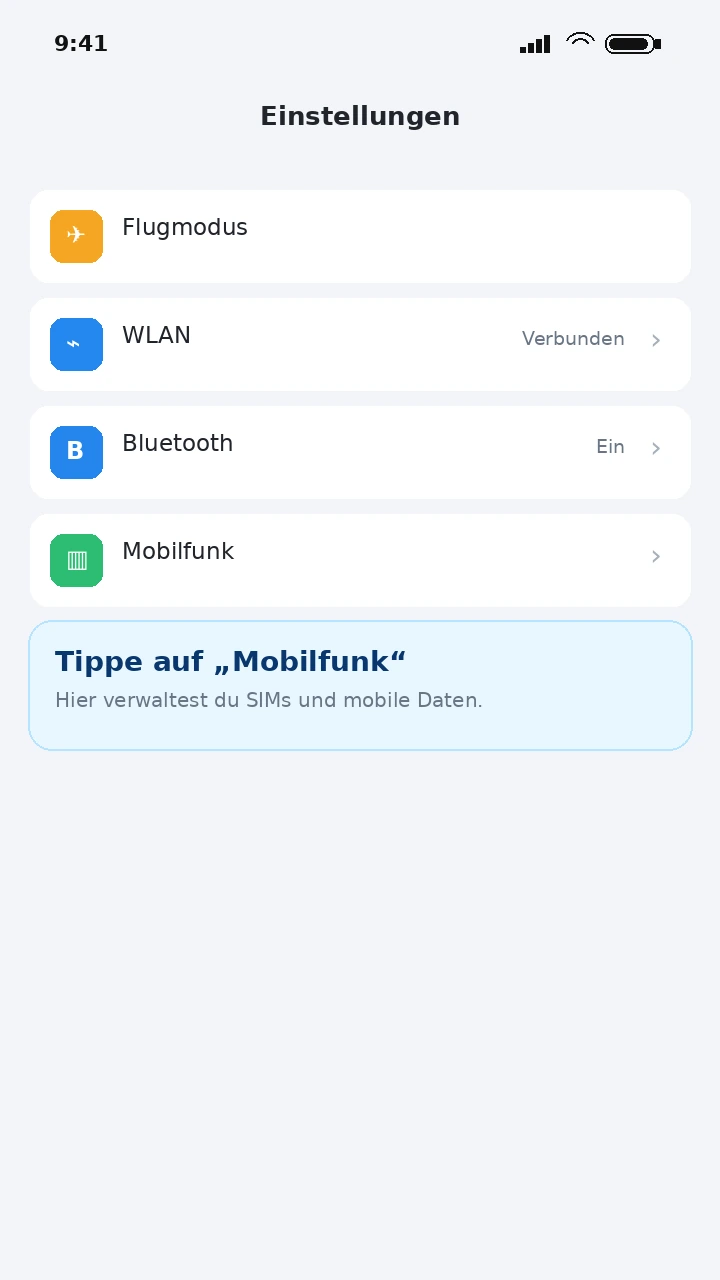
Aç Ayarlar und tippe auf Hücresel.
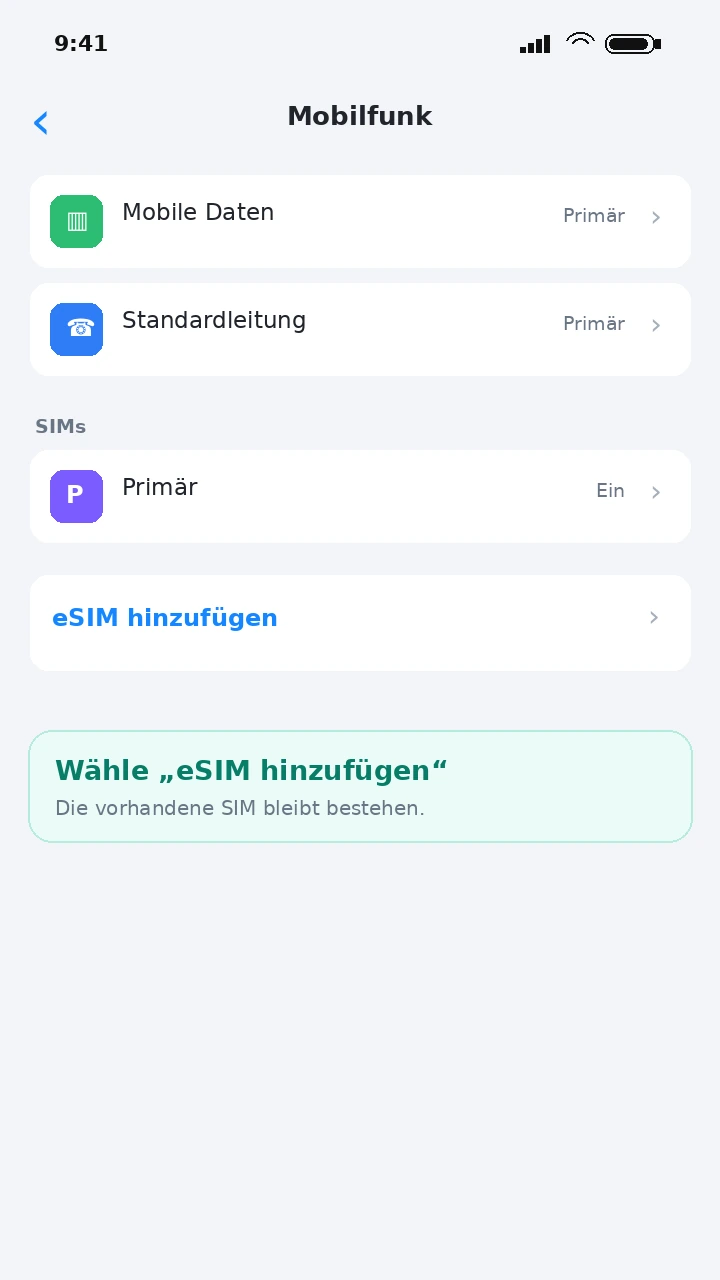
Dokun eSIM ekle oder bei älteren iPhones auf Hücresel plan ekle.
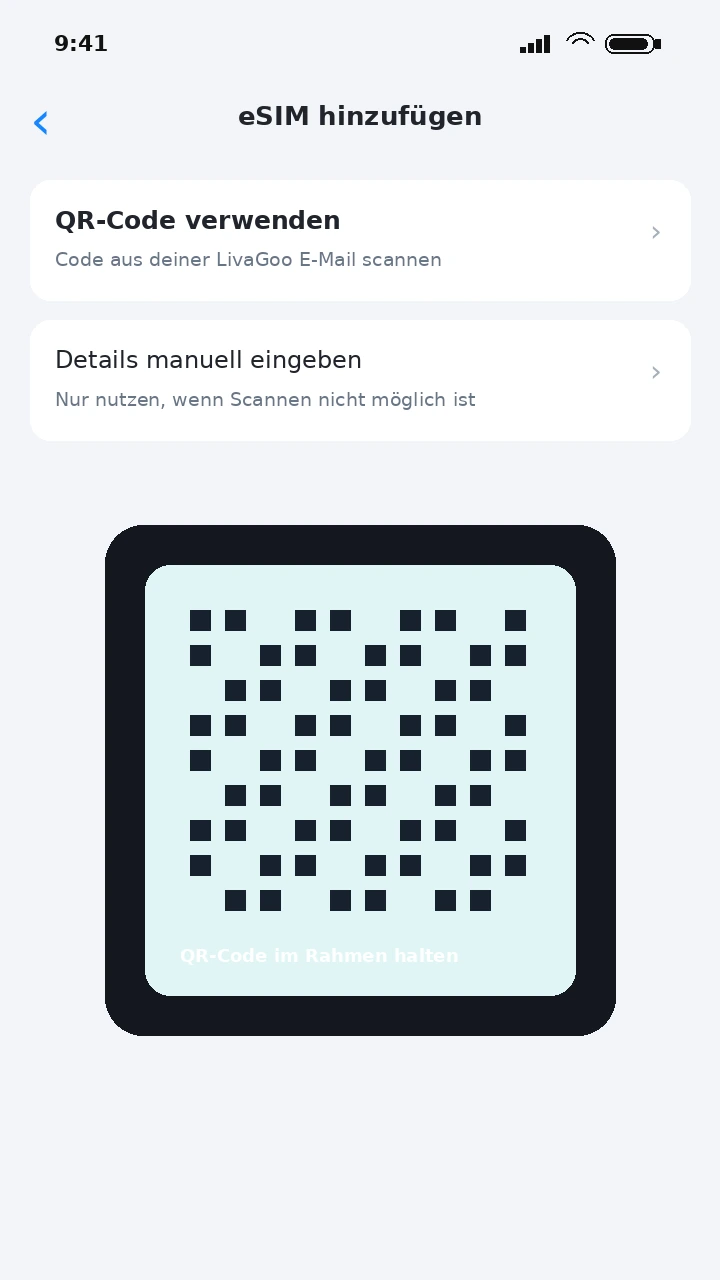
Seç QR-Code verwenden und scanne den Code aus deiner Bestell-E-Mail.
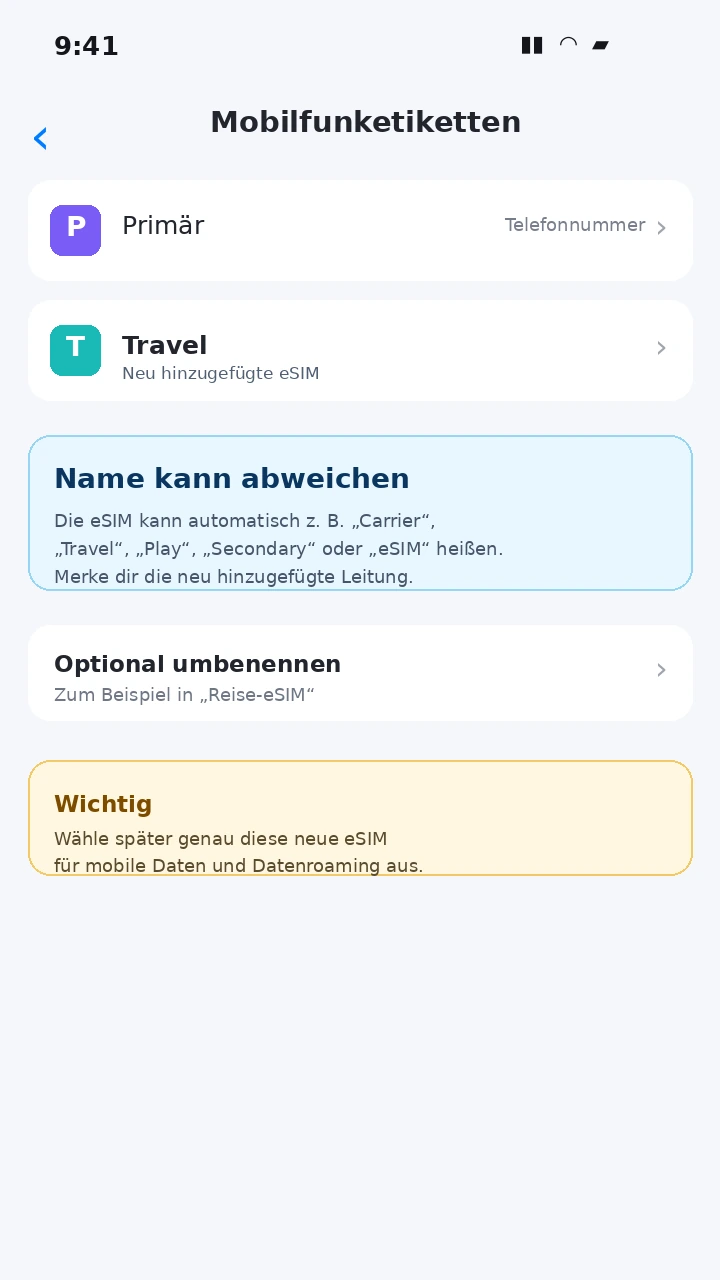
Der Name wird häufig automatisch vergeben und kann zum Beispiel Carrier, Travel, Play, Secondary oder eSIM lauten. Du kannst ihn anschließend freiwillig in Seyahat eSIM’i umbenennen.
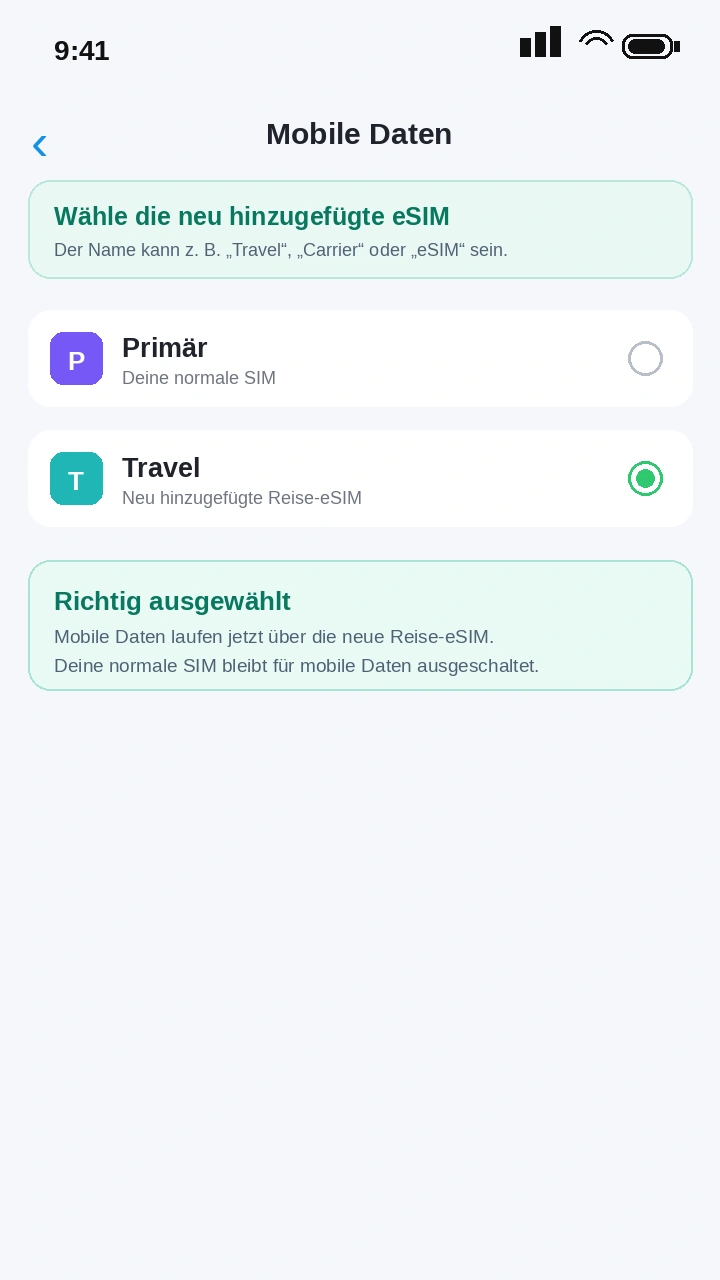
Şunu seç: neu hinzugefügte eSIM für mobile Daten. Achte auf den Namen, der beim Hinzufügen angezeigt wurde – zum Beispiel Carrier, Travel, Play oder eSIM.
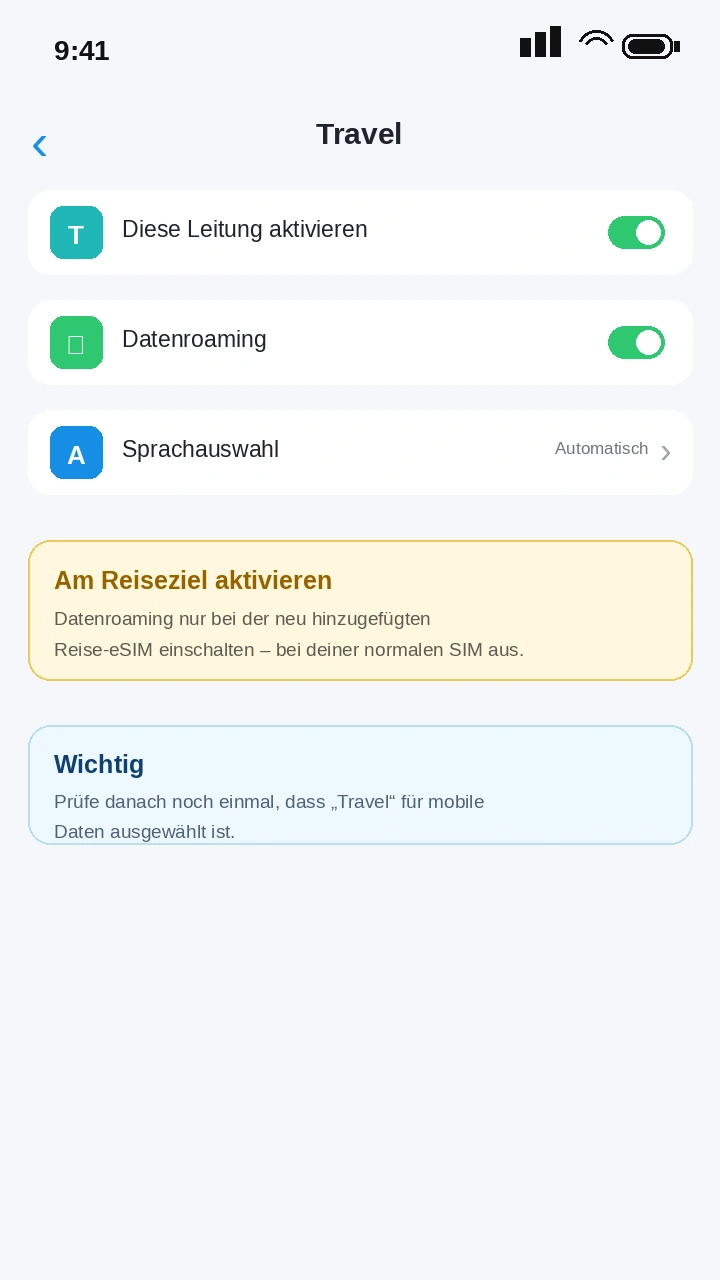
Aç neu hinzugefügte eSIM und aktiviere Veri dolaşımı. Bei deiner normalen SIM sollte es ausgeschaltet bleiben.
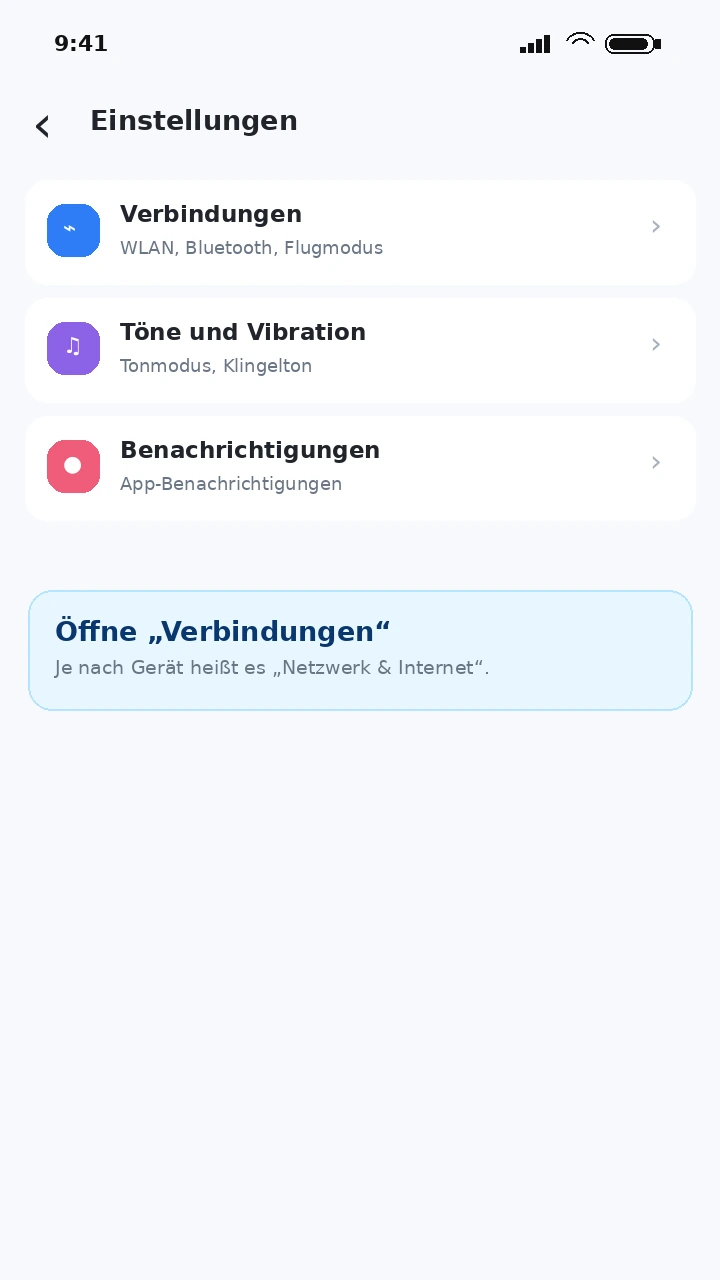
Aç Ayarlar und tippe auf Bağlantılar oder Ağ ve internet.
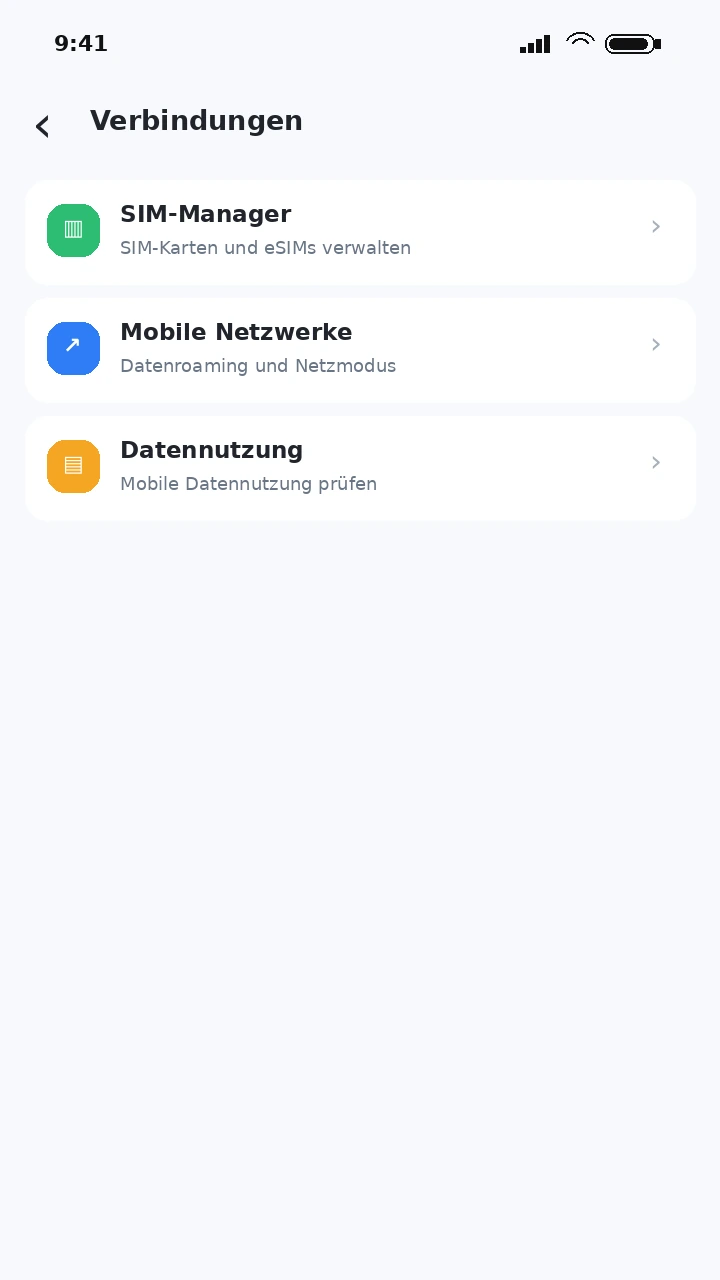
Aç SIM yöneticisi, SIM’ler oder Mobil ağ.
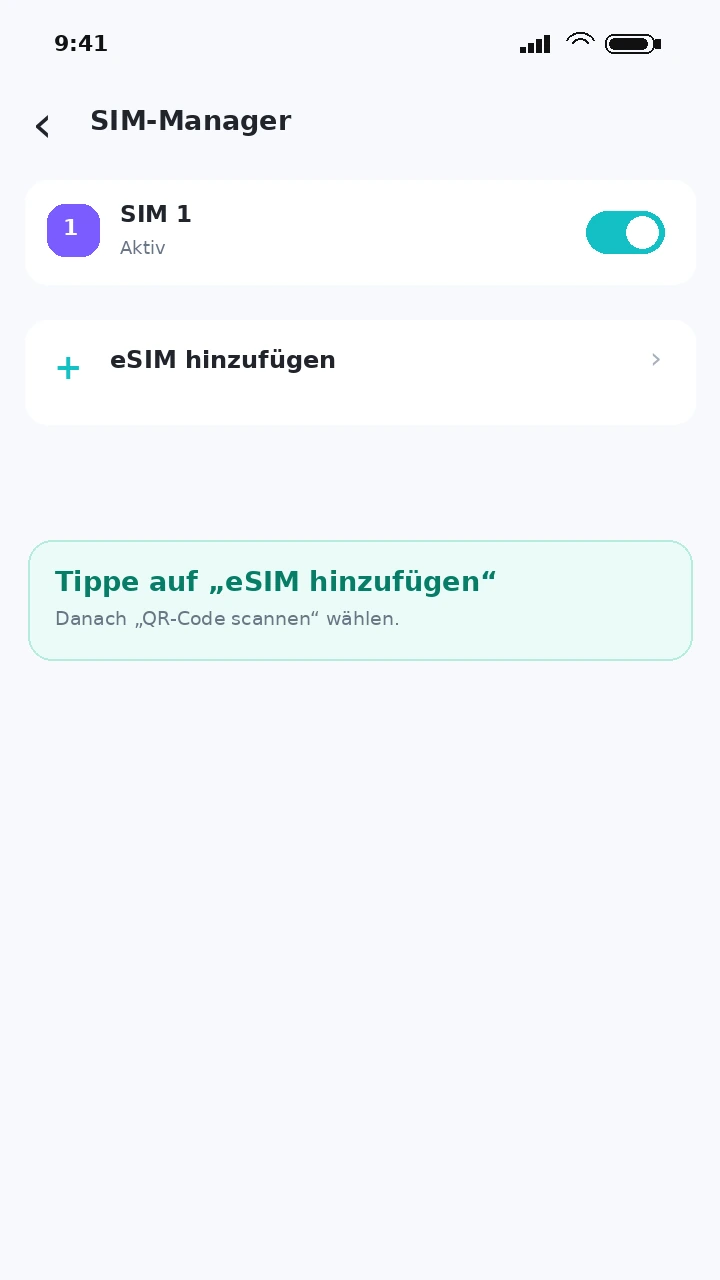
Dokun eSIM ekle, SIM ekle oder SIM indir.
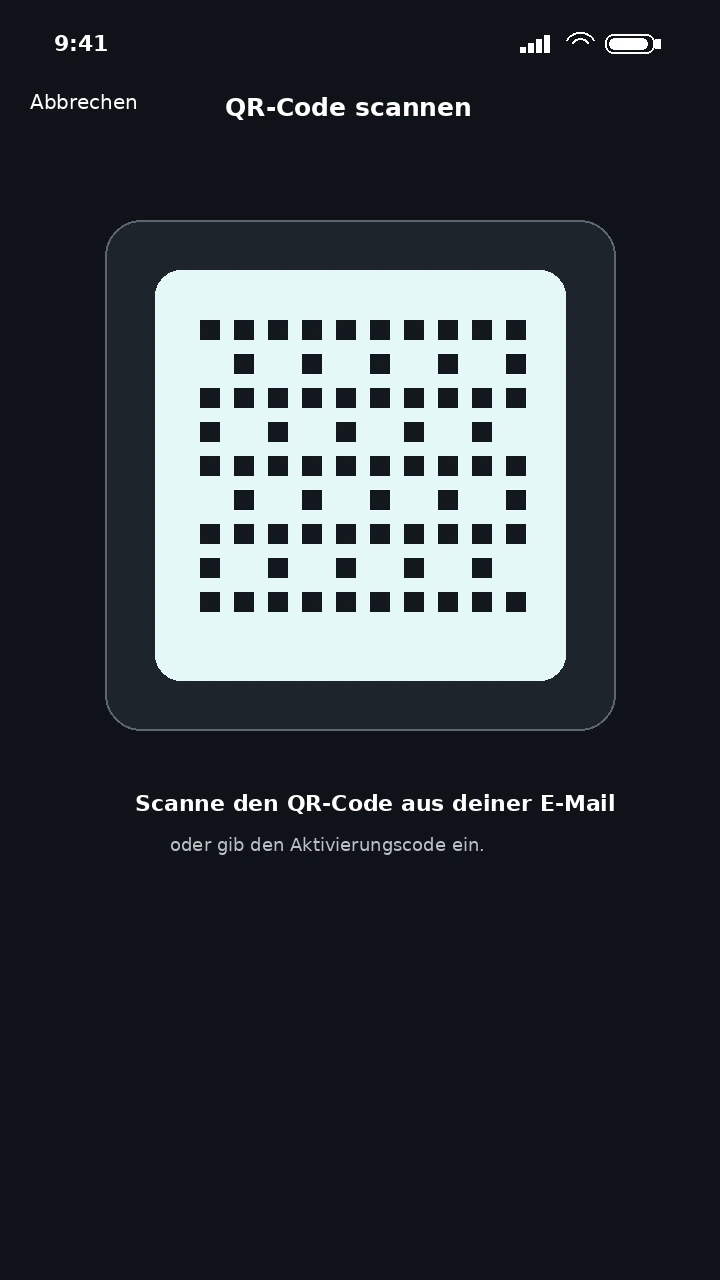
Scanne den QR-Code aus deiner LivaGoo E-Mail und bestätige das Herunterladen.
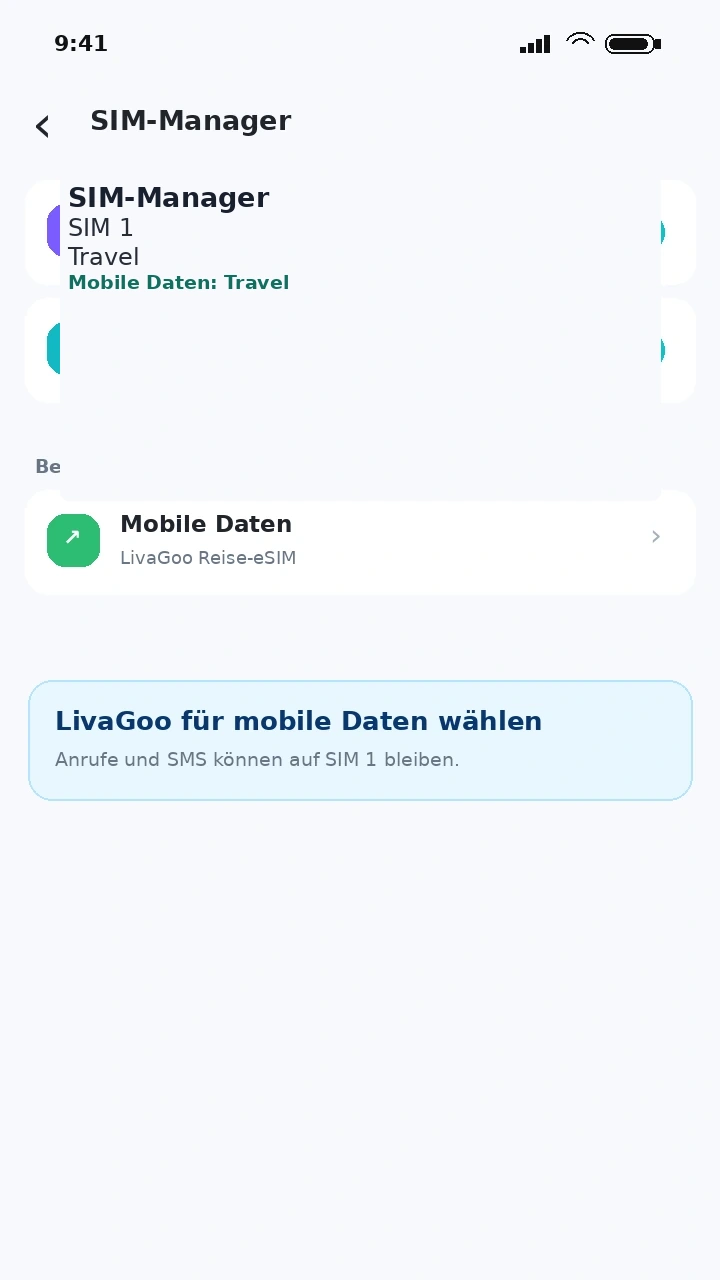
Şunu seç: neu hinzugefügte eSIM mobil veri için tercih edilen SIM olarak seç. Görünen ad sağlayıcıya ve cihaza göre değişebilir.
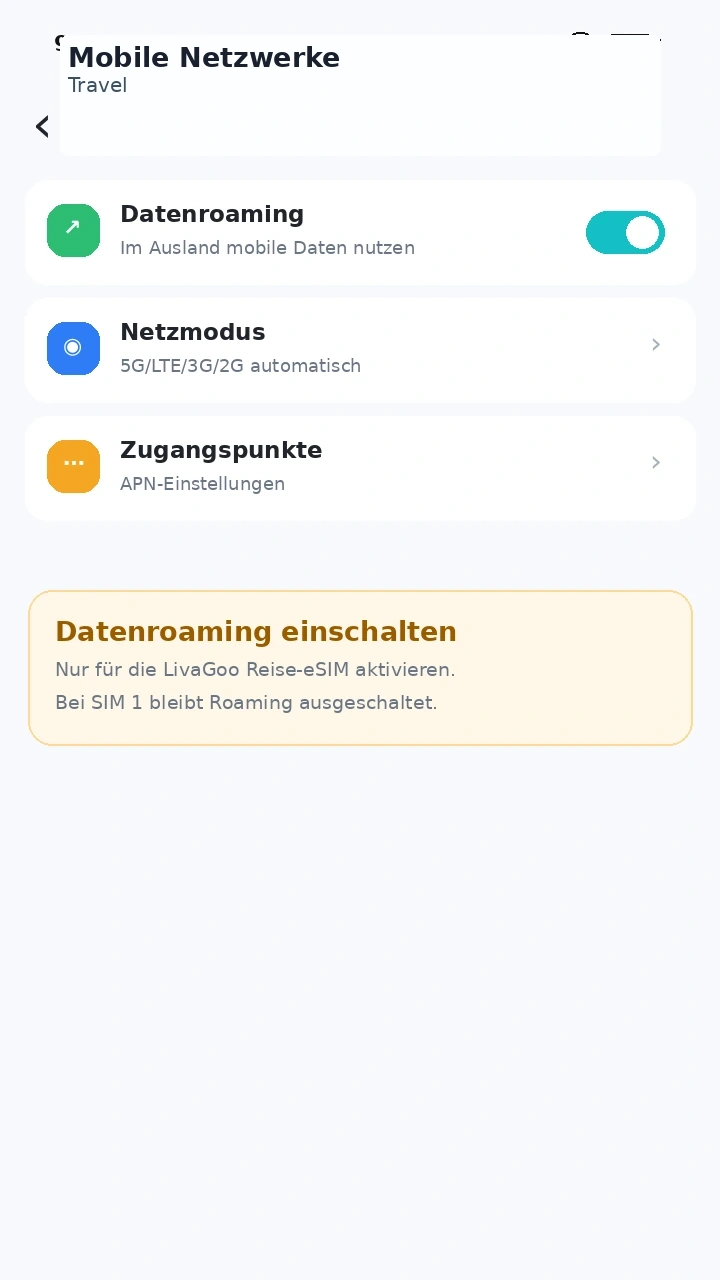
Veri dolaşımını yalnızca şunun için aç: neu hinzugefügte eSIM. Bei deiner normalen SIM bleibt es aus.
Yeni eklenen hattı kalkıştan kısa süre önce veya varıştan sonra aç. Adı Carrier, Travel, Play veya eSIM olabilir.
Mobil verinin gerçekten yeni eklenen seyahat eSIM’i üzerinden çalıştığını kontrol et.
Seyahat eSIM’inde veri dolaşımı açık olmalıdır; aksi halde bağlantı kurulmayabilir.
İnternet gelmezse uçak modunu açıp kapat veya cihazı yeniden başlat.
Sende uns am besten einen Screenshot der Stelle, an der du festhängst. Unser Support hilft dir per WhatsApp oder E-Mail weiter.
Erhöhe die Bildschirmhelligkeit des zweiten Geräts, halte die Kamera ruhig und prüfe, ob der Code vollständig sichtbar ist. Alternativ kannst du die Installationsdaten manuell eingeben.
Yeni eklenen eSIM’i mobil veri için seç, veri dolaşımını aç ve uçak modunu yaklaşık on saniye açıp kapat. eSIM adı Carrier, Travel, Play, Secondary veya benzeri olabilir.
Normal SIM cihazda kalabilir; ancak mobil veri ve veri dolaşımı kapalı olmalıdır. En yüksek güvenlik için fiziksel SIM’i seyahat sırasında çıkar veya tamamen kapat.
Viele eSIM-Profile lassen sich nur einmal laden. Entferne das Profil deshalb nicht, solange du es noch benötigst.