
QR-Code bereithalten
Öffne deine LivaGoo Bestell-E-Mail auf einem zweiten Gerät oder drucke den QR-Code aus.
Wähle dein Gerät und folge den Bildern Schritt für Schritt. Alle Bildschirmansichten wurden von LivaGoo neu erstellt und zeigen genau, wo du tippen musst.
Am besten installierst du die eSIM noch vor deiner Reise über WLAN. Aktivieren kannst du sie anschließend am Reiseziel.
Öffne deine LivaGoo Bestell-E-Mail auf einem zweiten Gerät oder drucke den QR-Code aus.
Für das Herunterladen des eSIM-Profils benötigst du WLAN oder mobile Daten.
Dein Smartphone muss eSIM unterstützen und darf keine Netzbetreibersperre besitzen.
Die Menünamen können je nach Modell und Software-Version leicht abweichen.
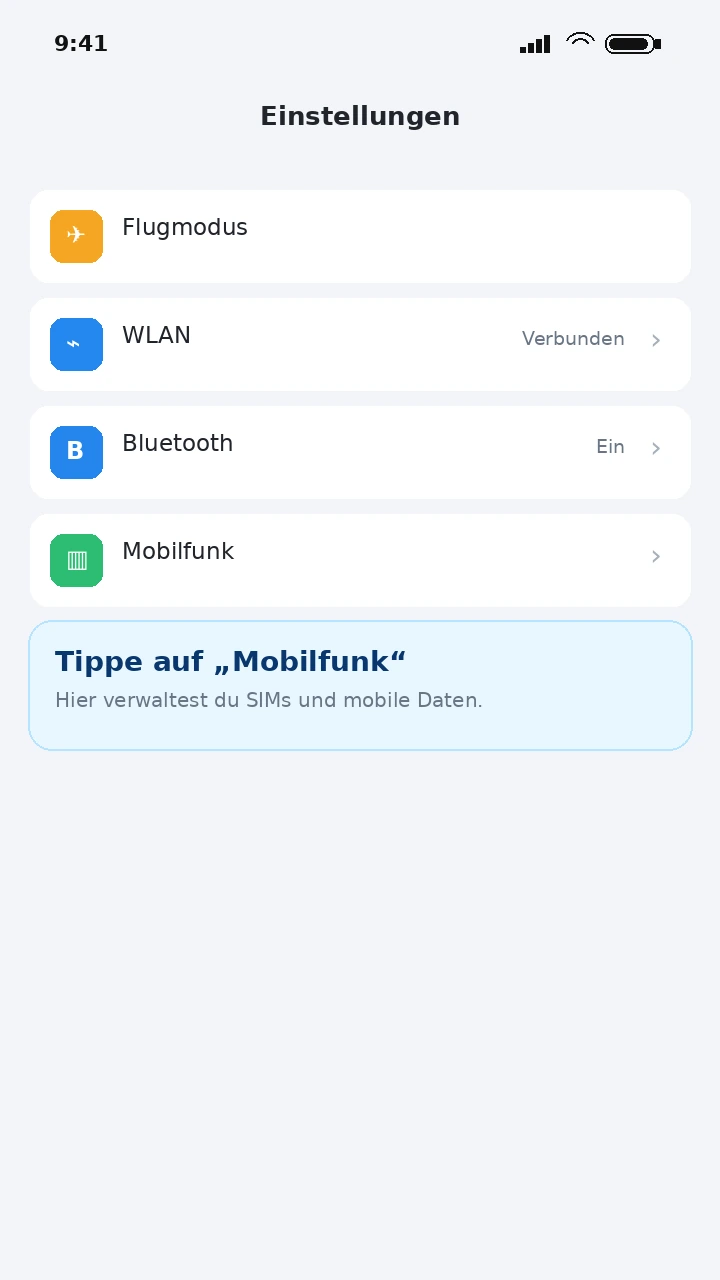
Öffne die Einstellungen und tippe auf Mobilfunk.
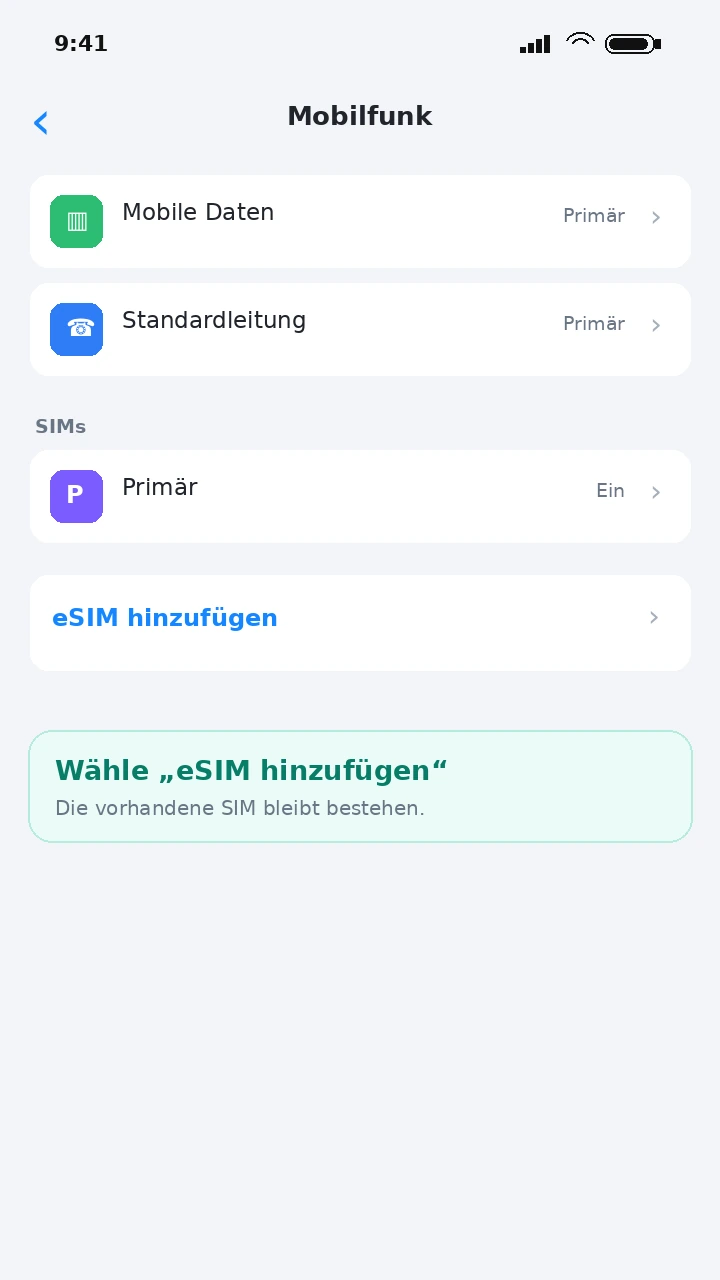
Tippe auf eSIM hinzufügen oder bei älteren iPhones auf Mobilfunktarif hinzufügen.
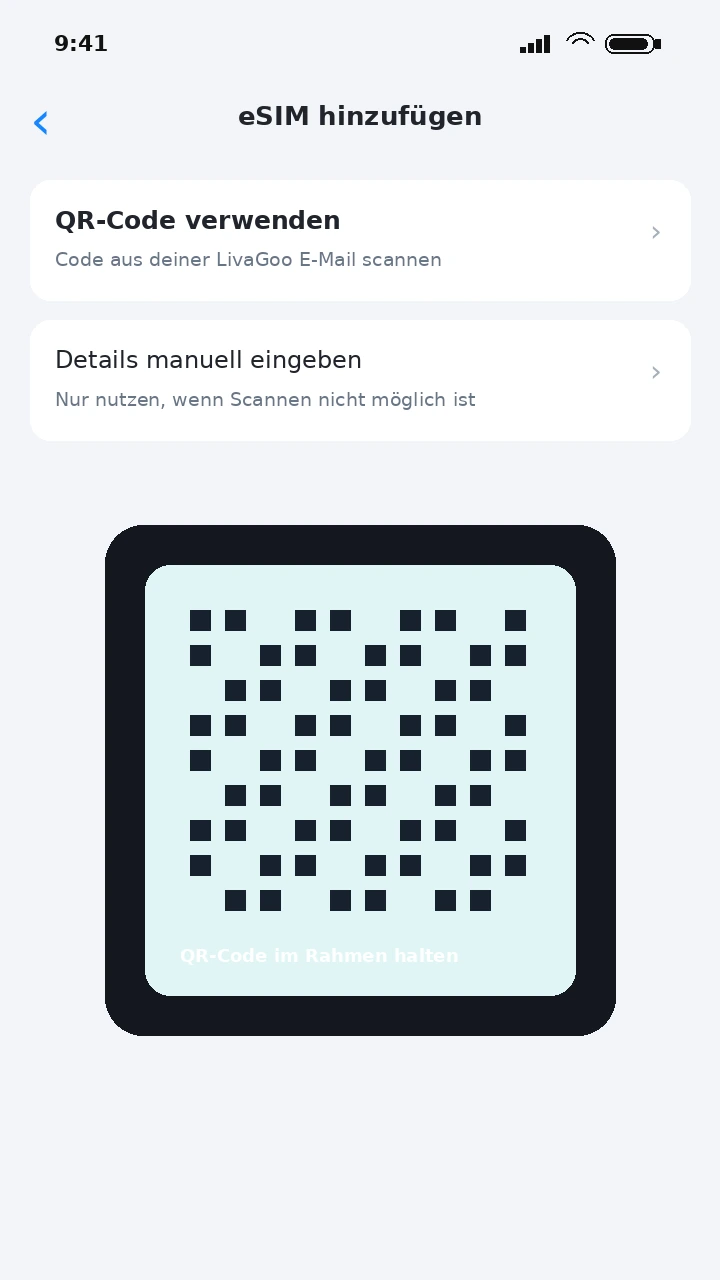
Wähle QR-Code verwenden und scanne den Code aus deiner Bestell-E-Mail.
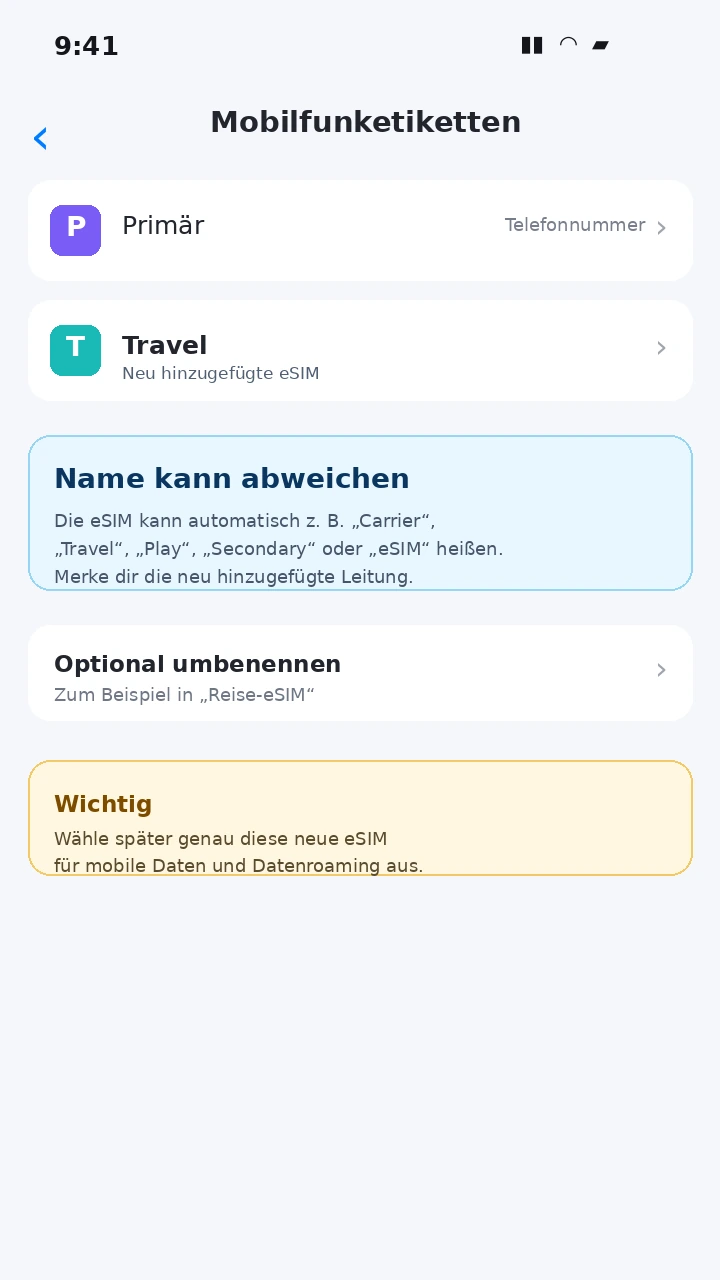
Der Name wird häufig automatisch vergeben und kann zum Beispiel Carrier, Travel, Play, Secondary oder eSIM lauten. Du kannst ihn anschließend freiwillig in Reise-eSIM umbenennen.
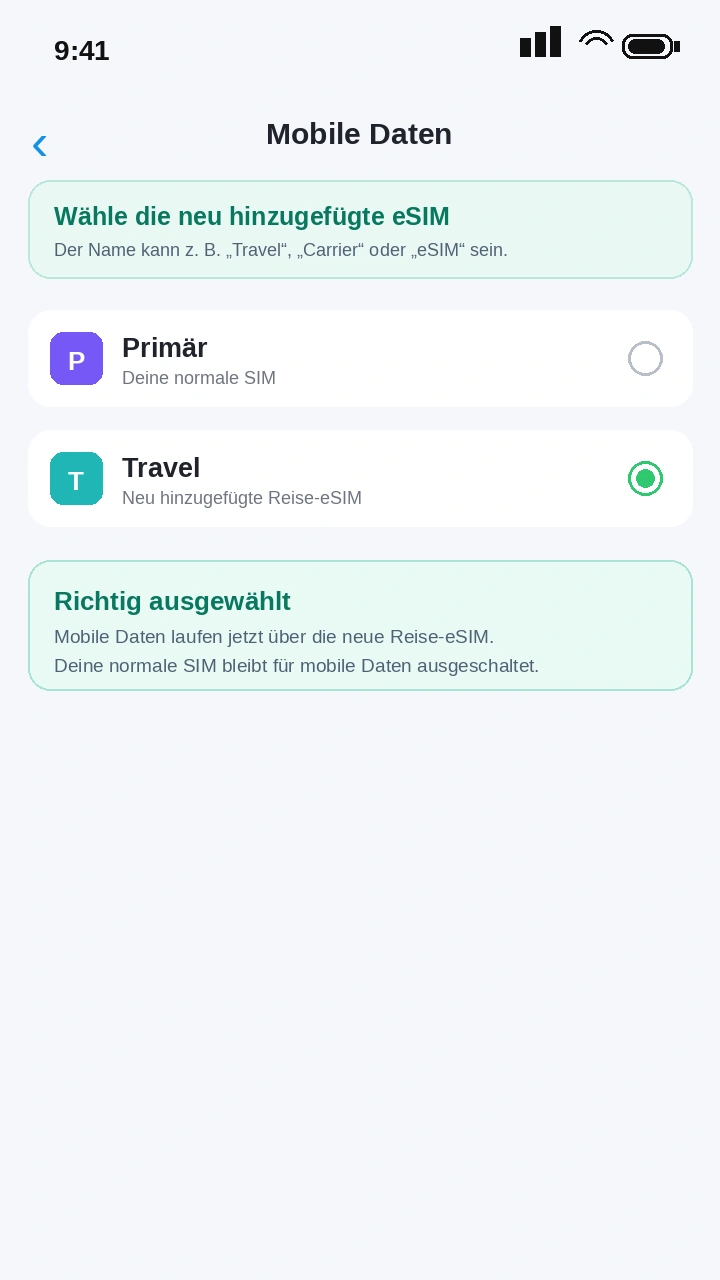
Wähle die neu hinzugefügte eSIM für mobile Daten. Achte auf den Namen, der beim Hinzufügen angezeigt wurde – zum Beispiel Carrier, Travel, Play oder eSIM.
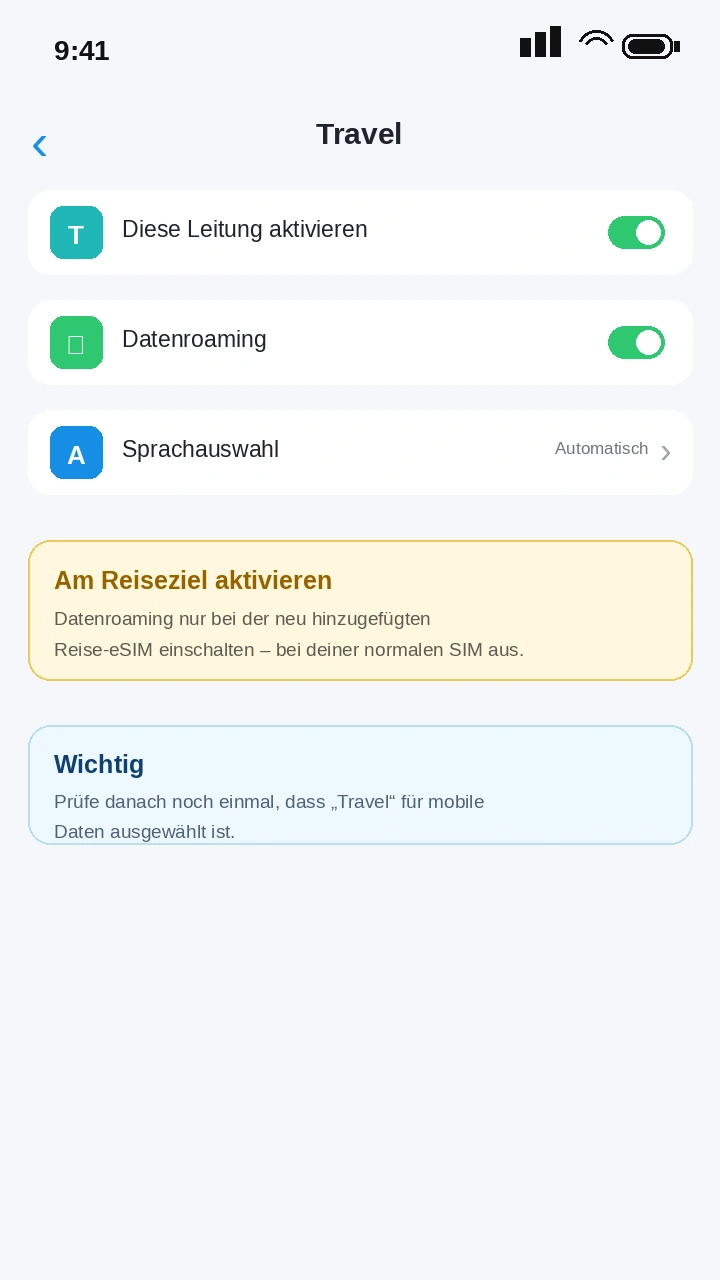
Öffne die neu hinzugefügte eSIM und aktiviere Datenroaming. Bei deiner normalen SIM sollte es ausgeschaltet bleiben.
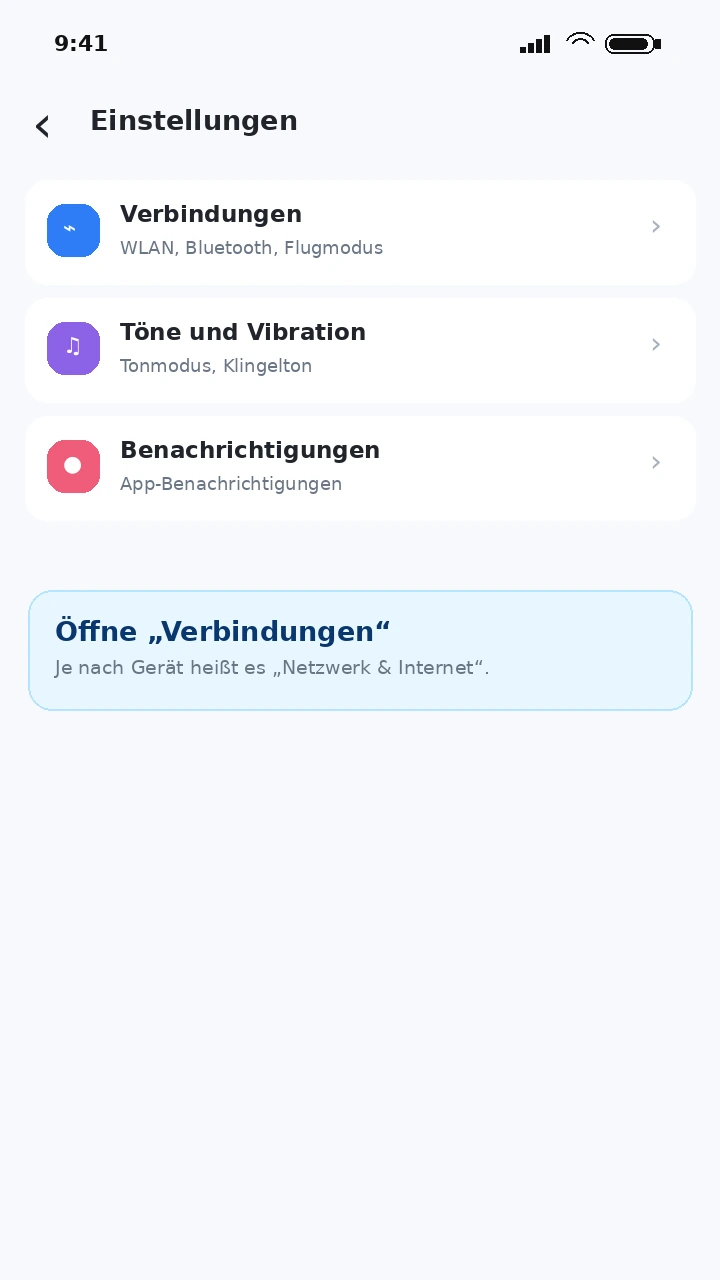
Öffne die Einstellungen und tippe auf Verbindungen oder Netzwerk & Internet.
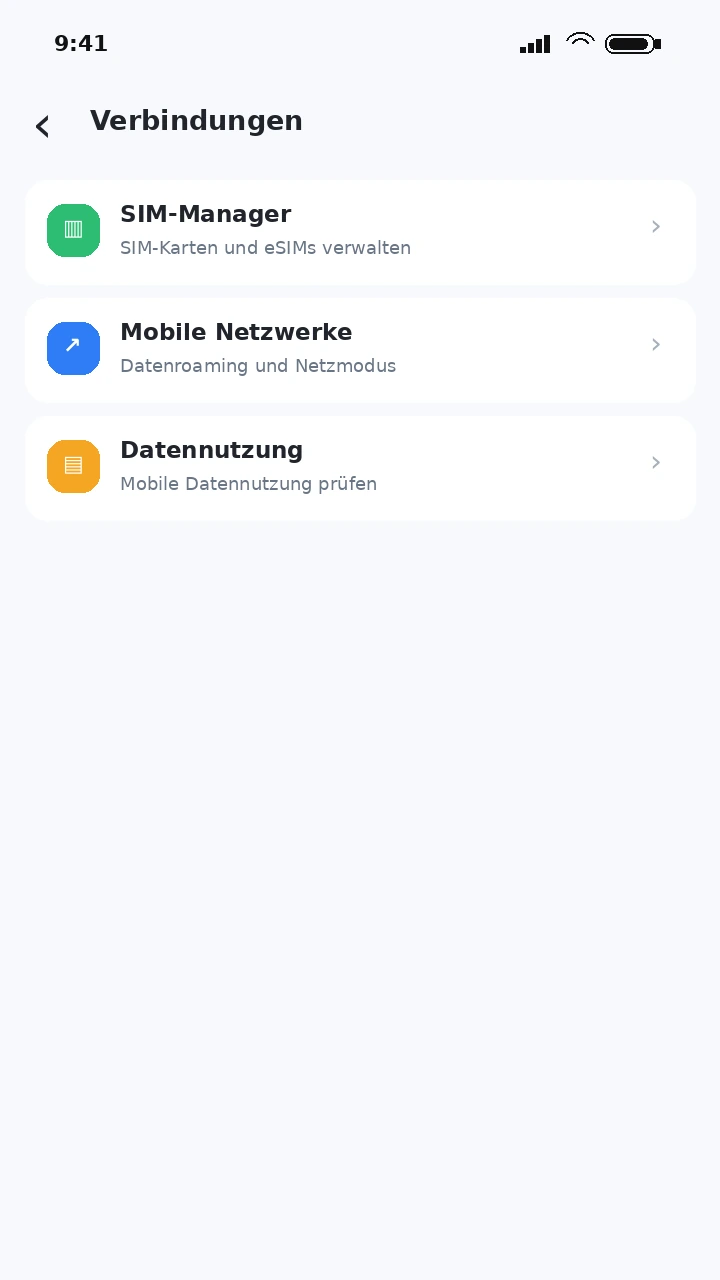
Öffne SIM-Manager, SIMs oder Mobilfunknetz.
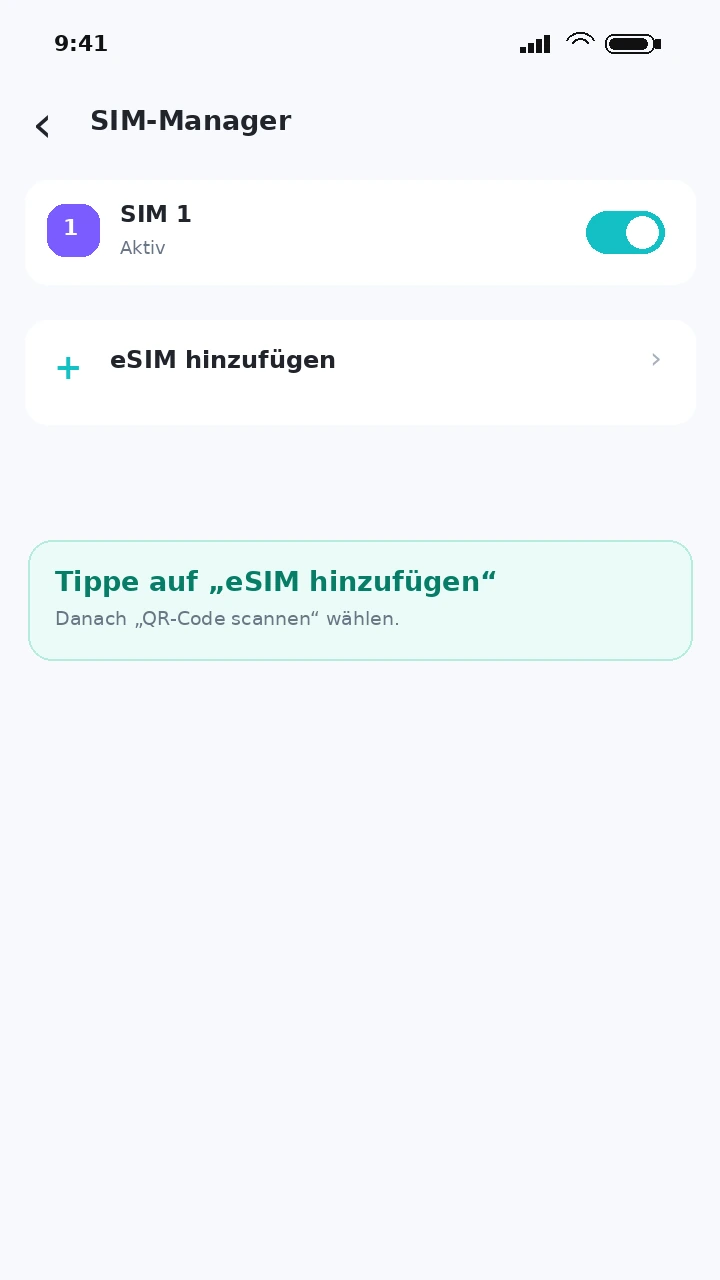
Tippe auf eSIM hinzufügen, SIM hinzufügen oder Mobilfunktarif herunterladen.
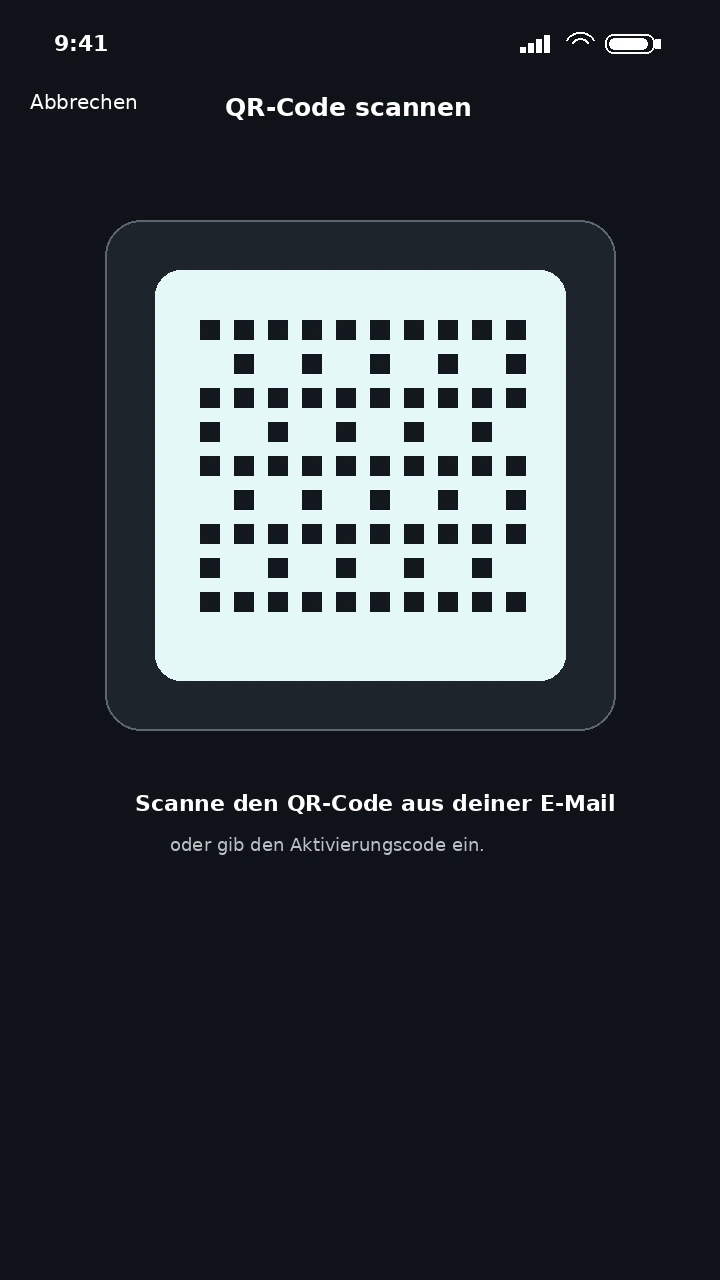
Scanne den QR-Code aus deiner LivaGoo E-Mail und bestätige das Herunterladen.
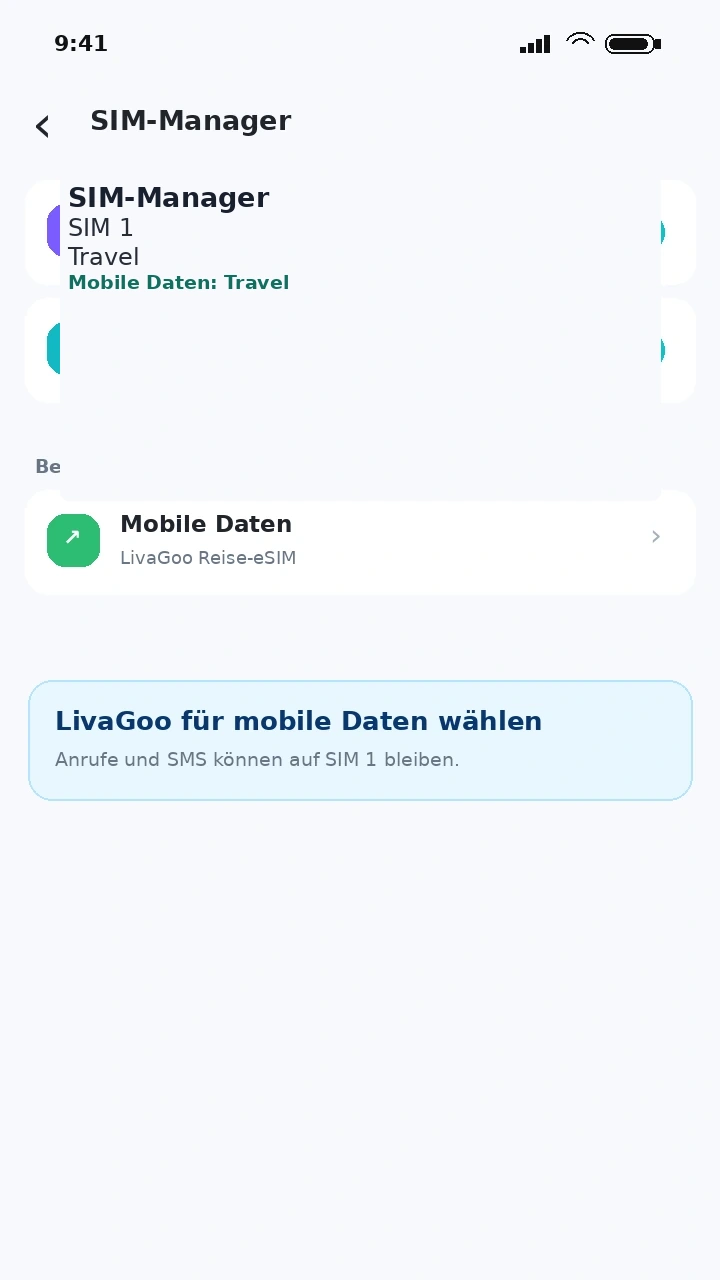
Wähle die neu hinzugefügte eSIM als bevorzugte SIM für mobile Daten. Der angezeigte Name kann je nach Anbieter und Gerät abweichen.
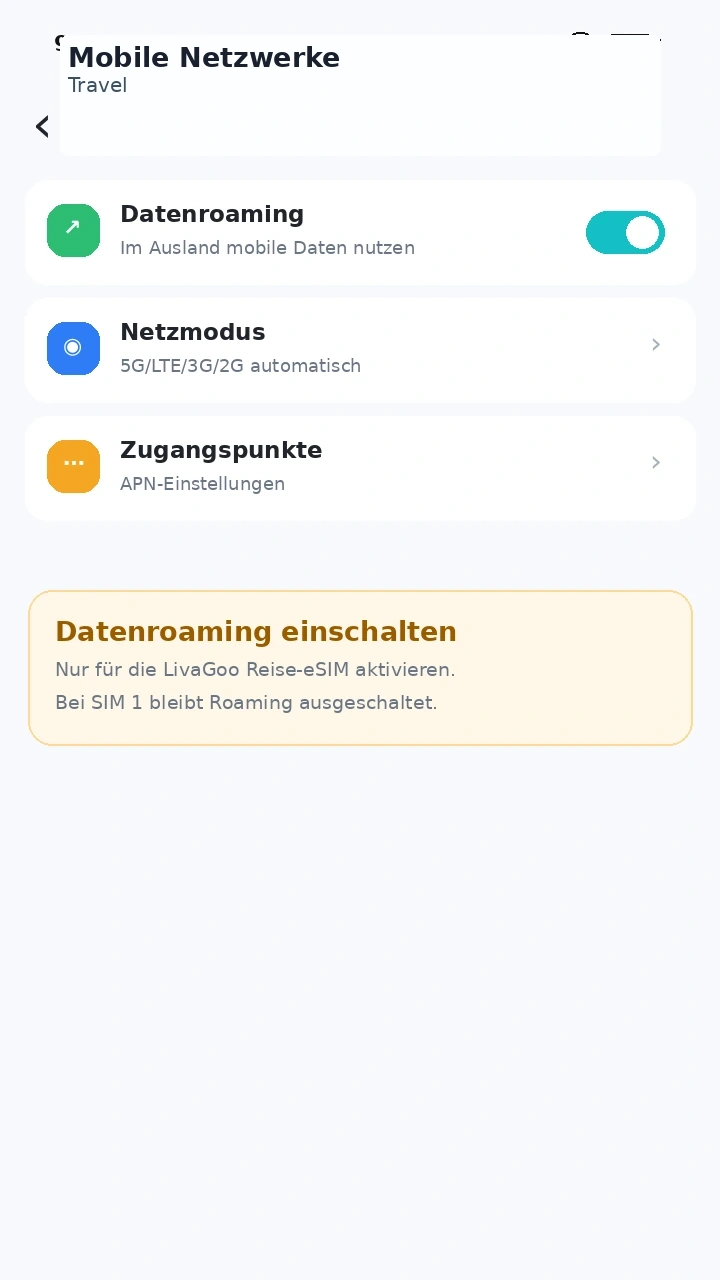
Aktiviere Datenroaming nur für die neu hinzugefügte eSIM. Bei deiner normalen SIM bleibt es aus.
Aktiviere die neu hinzugefügte Leitung erst kurz vor Abreise oder nach deiner Ankunft. Der Name kann zum Beispiel Carrier, Travel, Play oder eSIM sein.
Prüfe, dass mobile Daten wirklich über die neu hinzugefügte Reise-eSIM laufen.
Das Roaming muss bei der Reise-eSIM an sein, sonst entsteht keine Verbindung.
Falls kein Internet erscheint: Flugmodus kurz ein- und ausschalten oder das Gerät neu starten.
Sende uns am besten einen Screenshot der Stelle, an der du festhängst. Unser Support hilft dir per WhatsApp oder E-Mail weiter.
Erhöhe die Bildschirmhelligkeit des zweiten Geräts, halte die Kamera ruhig und prüfe, ob der Code vollständig sichtbar ist. Alternativ kannst du die Installationsdaten manuell eingeben.
Wähle die neu hinzugefügte eSIM für mobile Daten, aktiviere dort Datenroaming und schalte den Flugmodus für etwa zehn Sekunden ein und wieder aus. Der eSIM-Name kann Carrier, Travel, Play, Secondary oder ähnlich lauten.
Deine normale SIM kann im Gerät bleiben, sollte aber für mobile Daten und Datenroaming deaktiviert werden. Für maximale Sicherheit empfehlen wir, die physische SIM während der Reise herauszunehmen oder vollständig abzuschalten.
Viele eSIM-Profile lassen sich nur einmal laden. Entferne das Profil deshalb nicht, solange du es noch benötigst.